amp-web-push-widget button.amp-subscribe { display: inline-flex; align-items: center; border-radius: 5px; border: 0; box-sizing: border-box; margin: 0; padding: 10px 15px; cursor: pointer; outline: none; font-size: 15px; font-weight: 500; background: #4A90E2; margin-top: 7px; color: white; box-shadow: 0 1px 1px 0 rgba(0, 0, 0, 0.5); -webkit-tap-highlight-color: rgba(0, 0, 0, 0); } .amp-logo amp-img{width:210px} .amp-menu input{display:none;}.amp-menu li.menu-item-has-children ul{display:none;}.amp-menu li{position:relative;display:block;}.amp-menu > li a{display:block;} .icon-widgets:before {content: "\e1bd";}.icon-search:before {content: "\e8b6";}.icon-shopping-cart:after {content: "\e8cc";} /******* Paste your Custom CSS in this Editor *******/
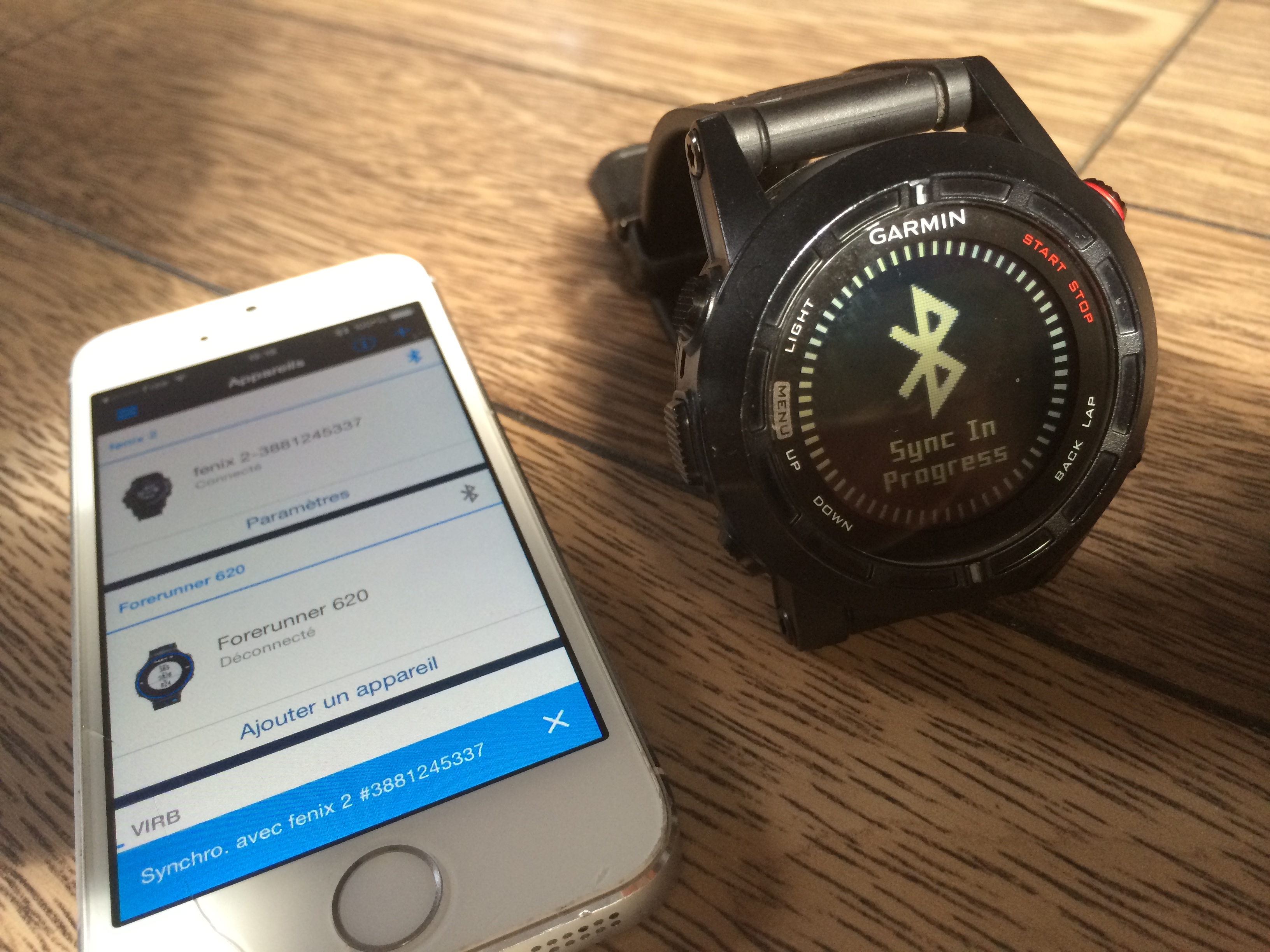
Dernièrement, j’ai un peu creusé le problème est j’ai trouvé une solution car comme vous pouvez le constater sur la photo : ça fonctionne parfaitement !
Préambule :
Avant tout chose, veuillez faire toutes les mises à jour :
Ensuite connectez vous sur Garmin connect et aller dans le menu Devices ou Appareils, supprimez la Garmin Fénix 2 de la liste.
Idem sur votre iPhone, dans la liste des périphériques Bluetooth, oublier l’appareil Garmin Fénix 2.
Recommencez une nouvelle recherche et associer les 2 appareils comme indiqué dans l’article sur la synchronisation bluetooth.
Allez dans l’application Garmin Connect, dans le menu appareil, recommencez le couplage et la synchronisation va se lancer.
Tout est maintenant rentré dans l’ordre !
Bon run !